怎样卸载不用的软件,,99%的人都做错了,正确卸载无残留
时间:2026-09-04 15:50:20作者:佚名阅读:次
卸载不用的软件是清理手机空间、提升运行速度的有效方法。下面我为你整理了从基础到深度的几种卸载方式,覆盖了绝大多数安卓手机的使用场景。
📱 方法一:桌面长按卸载(最快捷)
这是最常用的方法,适合卸载普通应用。
在手机桌面找到想要卸载的应用图标。
长按该图标,直到弹出菜单。
在弹出的选项中,点击 “卸载” 或拖拽到屏幕顶部/底部的 “卸载” 区域。
确认后,应用就会被移除。
注意:部分手机(如小米)长按后可能出现“应用信息”,点进去后再选择“卸载”。
⚙️ 方法二:通过设置菜单卸载(更彻底)
如果桌面卸载遇到问题,或者想一次性查看所有应用,用这个方法更合适。
打开手机 “设置”。
找到并进入 “应用”、“应用管理” 或 “应用程序”(不同品牌名称略有不同)。
在应用列表中,找到你想要卸载的应用,点击进入详情页。
点击 “卸载” 按钮即可。
进阶操作:在点击“卸载”之前,可以先点击 “存储”,然后选择 “清除数据” 和 “清除缓存”。这样做的好处是,卸载后不会在手机里留下残留文件,清理更彻底。

🗑️ 方法三:批量卸载(一次性清理多个应用)
如果你的手机里有很多不用的应用,一个个卸载太麻烦,可以使用批量卸载功能。
进入 “设置” > “应用” > “应用管理”。
点击右上角的 “⋮”(更多菜单)或 “批量卸载” 按钮(部分手机直接在界面底部)。
勾选所有你想要卸载的应用。
点击底部的 “卸载” 或垃圾桶图标,一键全部移除。
🔒 方法四:卸载系统预装应用(需要特殊操作)
手机出厂自带的某些应用(如“计算器”、“邮箱”、“浏览器”等),在普通界面下“卸载”按钮是灰色的,无法直接删除。
停用(推荐):在应用的详情页,点击 “停用” 或 “禁用”。这样应用会被隐藏,不会再运行或显示在桌面,效果和卸载差不多,而且不会影响系统稳定。
卸载更新:如果“停用”按钮不可用,可以先点击 “卸载更新”,让应用恢复到最初的出厂版本,然后再尝试“停用”。
⚠️ 警告:除非你非常清楚自己在做什么,否则不建议通过Root或ADB命令强行删除系统核心应用,这可能导致手机无法正常开机。
🧹 方法五:卸载后清理残留文件(深度清理)
即使卸载了应用,手机里可能还存有一些缓存文件或文件夹,占用存储空间。
使用手机自带的 “文件管理” 应用。
进入 “内部存储”,找到 “Android” 文件夹,再进入 “data” 子文件夹。
这里会看到很多以应用包名命名的文件夹(如
com.example.app)。如果你不确定哪个文件夹属于哪个应用,不要随意删除。最安全的方法是,使用手机自带的 “手机管家” 或 “清理加速” 功能,让它自动扫描并清理残留文件。
🎯 特殊场景处理
场景一:卸载时提示“应用是设备管理器”
某些应用(如企业办公软件、家长控制软件)被激活为“设备管理员”,会阻止卸载。
进入 “设置” > “安全” > “设备管理员应用”(或直接搜索“设备管理员”)。
找到该应用,取消激活(取消勾选)。
然后再回到应用列表,正常卸载即可。
场景二:卸载时提示“系统应用,无法卸载”
如方法四所述,这类应用只能“停用”而不能“卸载”。如果你实在不想看到它,就选择“停用”,它就会在桌面和应用列表中消失。
场景三:应用无法完全卸载,怀疑是恶意软件
如果你怀疑某个应用是恶意软件,且无法正常卸载:
先进入 “安全模式”(关机重启,开机时长按“音量-”键,直到进入安全模式)。
在安全模式下,第三方应用会被临时禁用,你可以进入应用管理,正常卸载它。
或者参考我上一条回复中关于“手机被入侵”的清理方法。
📋 总结:按需选择
| 你的需求 | 推荐方法 |
|---|---|
| 快速卸载1-2个普通应用 | 方法一:桌面长按 |
| 想彻底清理应用数据 | 方法二:设置菜单 + 清除数据 |
| 一次性卸载十几个应用 | 方法三:批量卸载 |
| 想隐藏但不删除系统自带应用 | 方法四:停用系统应用 |
| 卸载后想清理残留垃圾 | 方法五:使用手机管家清理 |
| 应用有设备管理员权限 | 特殊场景:先解除设备管理员 |

相关文章

app安装不了怎么办?
时间:2026-09-04
2026年英语APP红黑榜实测!6款亲测,口语王者我只服「咕
时间:2026-09-02
手机被入侵了怎么解除?教你几招轻松解除入侵
时间:2026-09-04
垂类App正在集体“消失”
时间:2026-09-02
现在券商APP开户默认佣金收多少?怎么开户能是低佣金的?
时间:2026-09-02
想交朋友,但我是个无聊的人
时间:2026-09-02
app安装提示有风险怎么安装成功
时间:2026-09-04
股票开户选哪个APP?哪个APP比较好用一点呢?
时间:2026-09-02
手机必备app有哪些_手机必备软件排行榜APP推荐
时间:2026-09-02
2026期货APP实测测评
时间:2026-09-02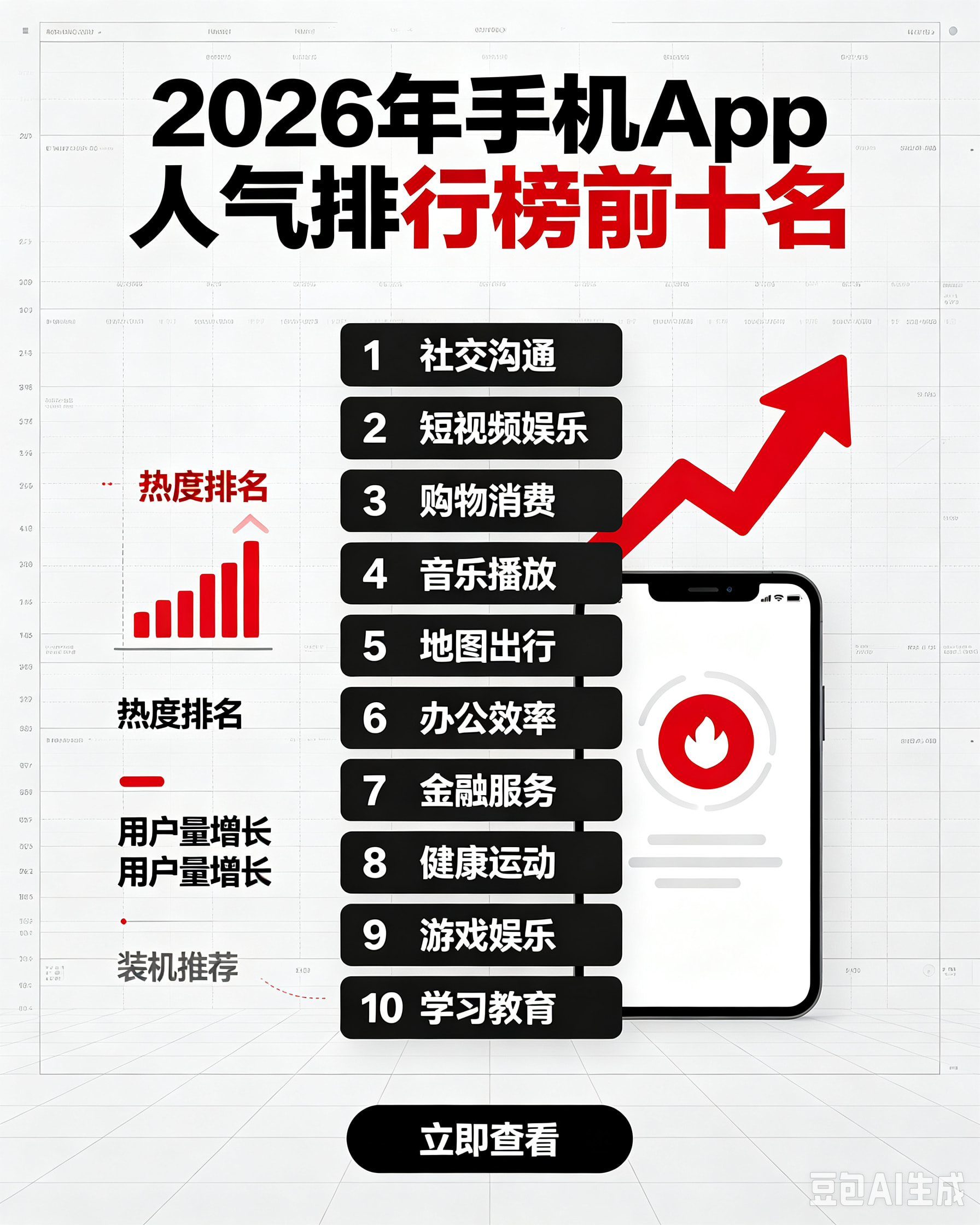
2026年手机App人气排行榜前十名
时间:2026-09-02
适合40岁左右的交友软件_这五款平台让中年人直接聊真心话
时间:2026-09-02
猜你喜欢
- 人工智能
 手机证件照拍
 rimusi
 遥控精灵
遥控精灵 dj音乐盒
dj音乐盒 贴贴tiet
 梦幻ai绘画
 tcl
tcl KKshak
 安驾者
安驾者 美好小区
美好小区 畅云社区
畅云社区
用户评论